Centos掛載硬碟完整圖文教程(查看、分區、格式化、掛載)磁碟
Centos掛載硬碟完整圖文教程(查看、分區、格式化、掛載)磁碟
此教程摘自某博客,是博主親自幫朋友管理伺服器所操作的完整步驟,當然此步驟適合所有的linux-centos系統,不管centos怎麼變,linux怎麼變,它的這些命令可以説是基本不變的;先説一下博主此教程所用的伺服器的環境:
操作系統: CentOS 7.0 64位
運營商:阿里雲伺服器
一鍵掛載腳本:
yum install wget -y && wget -O auto_disk.sh http://download.bt.cn/tools/auto_disk.sh && bash auto_disk.sh
Centos掛載磁碟完整圖文教程:
1:查看伺服器上未掛載的磁碟(磁碟有普通磁碟,高效磁碟,SSD磁碟);命令如下:
fdisk -l

從上圖可以看出,伺服器的 /dev/vdb 42.9GB 此磁碟未掛載;
如果此磁碟未掛載最下面會出一類似的話:Disk /dev/sdc doesn't contain a valid partition table;或者説磁碟下面沒有類似於:sdb1 sdb2......
例如:從下圖可以清楚的看到第三個硬碟沒有分區。
2:磁碟分區(分區有主分區,擴展 分區,邏輯分區);命令如下:
fdisk /dev/vdb
n->p->1->回車->回車->w
上圖的大概意思是這樣的:
n:添加一個分區
P:主分區
兩個回車指是開始和結束的磁碟扇區大小;
w:寫入磁碟
此時磁碟雖然已經分區,但是還沒有文件系統,磁碟依然不能用;
博主伺服器只購買了一塊數據盤,所以我就全部用來做主分區了,如果你想把一個磁碟分成好幾塊,可以繼續按此命令分區即可;你可以繼續創建擴展分區......;
3:格式化磁碟並寫入文件系統:命令如下:
mkfs.ext4 /dev/vdb1 //這裏可以用ext3,也可以用ext4;
出現如下圖這們的界面,就是格式化磁碟寫入文件成功: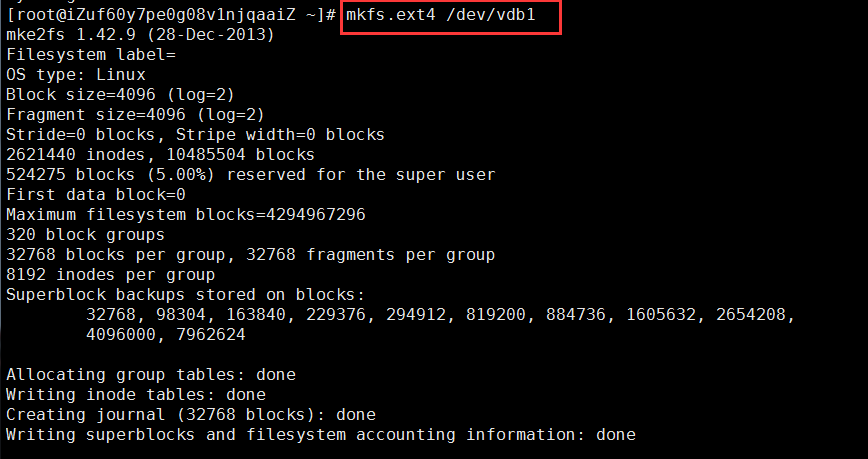
4:掛載新磁碟到操作系統的某個節點上,命令如下:
mkdir /hdd
mount /dev/vdb1 /hdd
在系統的根創建一個huichengff,把這個磁碟掛載到此目錄;掛載位置可以自己隨意創建;
5:查看磁碟資訊,確認掛載新磁碟是否成功,命令如下:
df
如果掛載成功,會出現如下圖這樣的界面;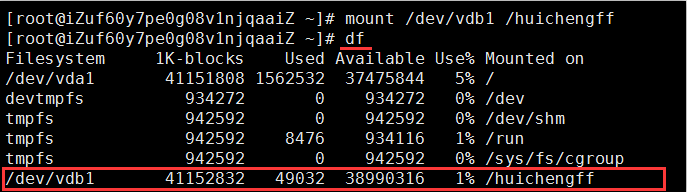
6:查看磁碟所有資訊;
當我們再來查所有分區時,用fdisk -l 命令就會多了一個主分區,/dev/vdb1;如下圖: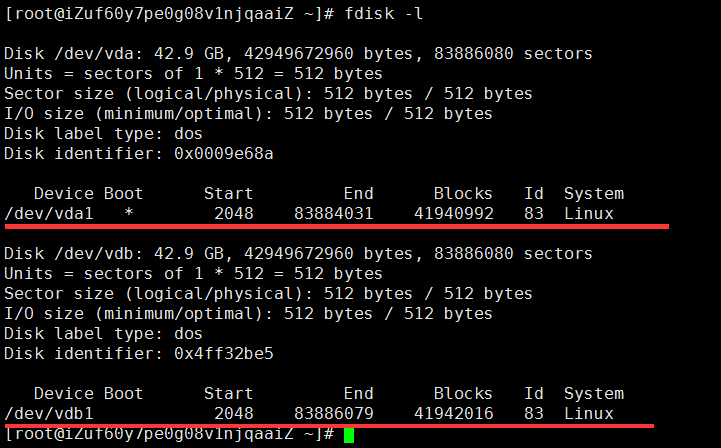
7:設定開機啓動自動掛載;
新創建的分區不能開機自動掛載,每次重啓機器都要手動掛載。
設定開機自動掛載需要修改/etc/fstab文件 ;命令如下:
vi /etc/fstab
//打開後,在最後一行加入以下代碼:
/dev/vdb1 /hdd ext4 defaults 0 1 //如果上面用的是ext3,這裏也要用ext3;
三優雲
SanYou NetWork Co.,Limited
2020年6月23日